


Cómo leer albaranes con OCR e IA en Mac y revisar la recepción
Llega el pedido, el transportista te deja la caja y el albarán encima. Ese papel dice exactamente qué ha llegado —artículo por artículo, cantidad por cantidad—, y normalmente lo que toca después es abrir SigPyme y empezar a teclearlo. Si además hay artículos nuevos que nunca habías comprado, tocaba darlos de alta uno a uno: referencia, nombre, coste, IVA, proveedor. Con la OCR e inteligencia artificial para Mac de SigPyme ERP, puedes preparar esos datos para revisarlos antes de guardar.
Qué hace. Desde Pedidos a proveedor, pulsas Leer con IA y seleccionas el albarán en PDF o en foto. SigPyme identifica al proveedor, lee los artículos y sus cantidades, y si alguno no existe en tu almacén, puedes preparar su ficha con los datos del albarán y revisarla antes de guardarla. Comprueba las líneas y los importes y muestra avisos si detecta diferencias; conserva los datos para cotejar después la factura del proveedor con lo que de verdad llegó. Incluido en todas las versiones.
Lo que no hace. No decide por ti: te avisa de cualquier incoherencia que encuentre en el albarán, y tú confirmas antes de que nada quede guardado.
- Albarán
- Lectura con IA
- Proveedor y artículos
- Pedido creado
- Recepción y stock
Demostración: OCR de albaranes con IA en SigPyme
Ve cómo la lectura de un albarán ayuda a preparar la recepción de mercancía. Revisa los artículos, cantidades e importes antes de confirmar.
El vídeo no se carga hasta que lo pides. Al pulsar, el reproductor se sirve desde YouTube, que puede registrar la reproducción y dejar cookies en tu dispositivo. Más información. También puedes verlo en YouTube.
1. El problema no es leer el albarán, es todo lo que viene detrás
Leer un albarán es rápido. Lo que consume la mañana es lo de después: localizar al proveedor en SigPyme, buscar cada referencia, y si un artículo es nuevo —una novedad del proveedor, un producto que compras por primera vez—, parar a darlo de alta entero antes de poder seguir con la línea siguiente. Multiplícalo por cada artículo nuevo de cada albarán, cada semana.
Es trabajo que no exige criterio, solo tiempo: copiar un nombre, un código, un precio. Justo el tipo de tarea que tiene sentido pasarle a la IA.
2. Se lee desde Pedidos a proveedor
Recibes la mercancía con su albarán. Desde el listado de Pedidos a proveedor, pulsas Leer con IA y seleccionas el documento: un PDF o una foto del albarán en papel.

SigPyme prepara el documento y lo envía al servicio de IA: aparece una ventana de progreso mientras identifica al proveedor y los artículos.

3. Si no hay pedido, SigPyme lo crea desde cero
Si ese albarán no corresponde a un pedido que ya tuvieras abierto en SigPyme, no pasa nada: el pedido se crea entero a partir de lo que lee en el documento. Es el mismo circuito que ya cubre el manual de lectura de albaranes con IA, pero aquí puesto en contexto: recibes, escaneas, y el pedido aparece hecho.
4. Cada línea, comprobada una por una
SigPyme recorre el albarán artículo por artículo, y para cada línea muestra si el producto ya está en almacén, su referencia, las unidades, el coste y el descuento. Al terminar, hace un control de conjunto: que el número de líneas leídas coincide con las esperadas, que las unidades totales cuadran, y que el importe de las líneas y el total del documento coinciden.
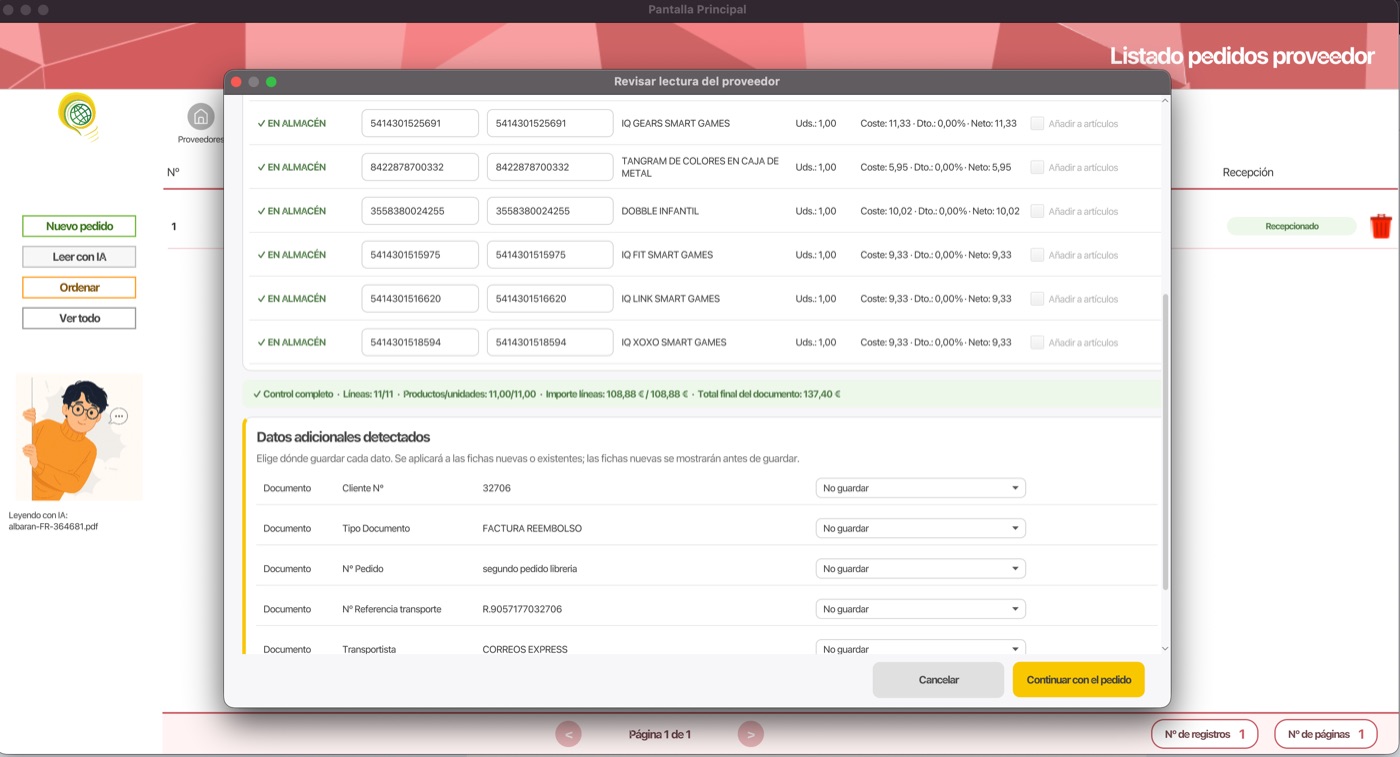
Guarda los datos para cotejar después la factura. Esta comprobación —qué llegó, en qué cantidad y a qué precio— queda asociada al pedido, así que cuando llegue la factura de ese mismo proveedor se puede comparar contra lo que el albarán decía de verdad que se entregó.
5. Los artículos nuevos, dados de alta solos
Aquí es donde más tiempo se ahorra. Si una referencia del albarán no existe en tu almacén, SigPyme no se detiene ni te obliga a salir del proceso: abre la ficha del artículo ya rellenada con el nombre, la referencia, el coste, el descuento y el proveedor que ha leído del documento. Tú solo revisas y completas lo que falte —familia, IVA, alguna foto—.
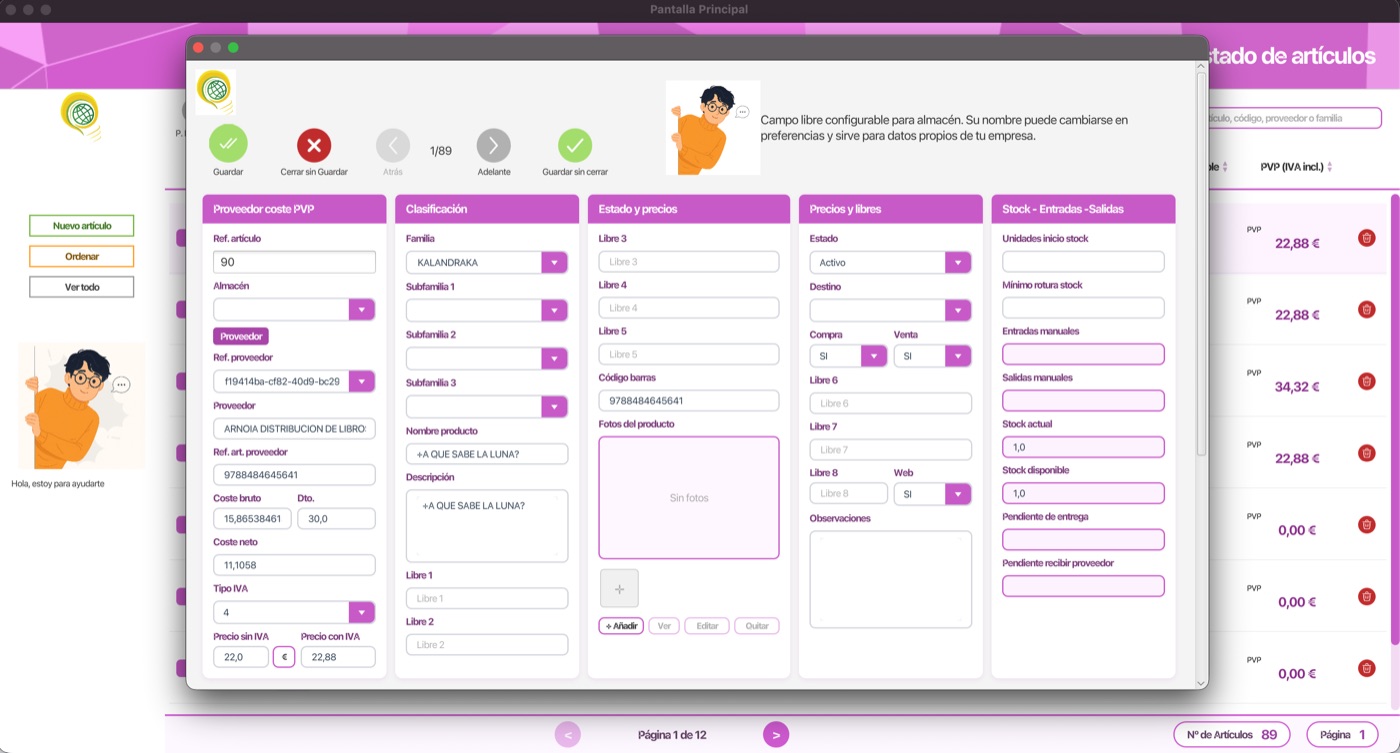
Es la diferencia real frente a hacerlo a mano: no picas la ficha completa de cada novedad del proveedor, la revisas.
6. El pedido, listo para revisar
Con el proveedor y los artículos resueltos, SigPyme abre la ficha del pedido a proveedor con todo lo leído: dirección de entrega, fecha, número de albarán, datos del proveedor y las líneas de artículos con sus cantidades y costes.
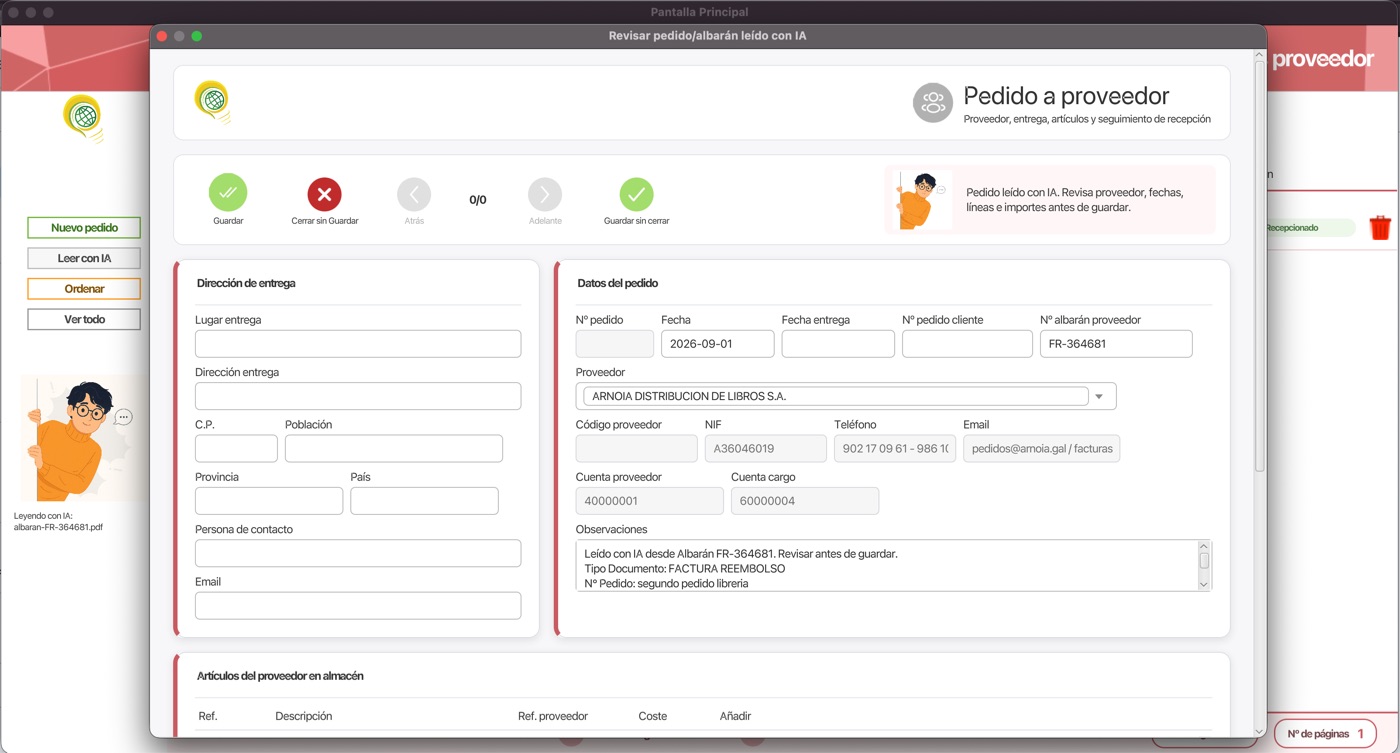
Como en el resto de la IA de SigPyme, nada queda guardado hasta que tú lo confirmas: revisas el proveedor, las fechas y las líneas, y solo entonces pulsas Guardar.
7. ¿Ha llegado ya la mercancía? Se recepciona en el momento
Al guardar el pedido, SigPyme pregunta directamente si quieres recepcionarlo ahora como entregado. Como el albarán es justo el documento que certifica que la mercancía ya está en tu almacén, lo habitual es decir que sí.

Se abre la pantalla Recibir mercancía, con cada artículo, sus unidades pedidas y un campo para las unidades que se reciben ahora —por si el albarán no trae todo lo pedido de una vez—.

Se confirma la recepción, y con eso el stock queda actualizado al instante.

8. El resultado: un pedido recepcionado, sin haber tecleado el albarán
El pedido queda en el listado como cualquier otro, con su número de albarán, su proveedor y el estado Recepcionado — con la diferencia de que nadie ha tenido que copiar a mano ni una sola línea.

9. Los avisos, cuando algo no encaja
No todos los albaranes son perfectos: hay letra pequeña, escaneos torcidos, líneas manuscritas. Cuando la IA encuentra algo que no cuadra —un importe que no suma, una referencia que no reconoce, un total que no coincide con la suma de las líneas—, lo señala en la propia pantalla de revisión en vez de dejarlo pasar. La decisión final, como siempre, es tuya.
Por qué importa el tiempo que ahorra
El ahorro no está solo en no teclear el albarán: está, sobre todo, en no tener que dar de alta cada artículo nuevo a mano. Un proveedor con catálogo cambiante, una novedad por temporada, un producto que compras por primera vez —eso que normalmente significa parar, abrir una ficha en blanco y rellenarla entera— aquí llega ya resuelto: la ficha nace con los datos del propio albarán, y solo hace falta revisarla.
Multiplicado por cada recepción de mercancía, cada semana, es la diferencia entre que alguien pase la mañana picando datos o revisando en un par de minutos que todo está bien.
Preguntas rápidas sobre la lectura de albaranes con IA
¿Dónde se lee el albarán con IA?
Desde el listado de Pedidos a proveedor, con el botón Leer con IA. Admite el albarán en PDF o en foto.
¿Qué pasa si un artículo del albarán no existe todavía en mi almacén?
SigPyme abre su ficha ya rellenada con los datos leídos del albarán —nombre, referencia, coste, descuento, proveedor—, y solo hace falta revisarla y completar lo que falte. No hay que darla de alta desde cero.
¿Cómo sé que los precios del albarán son correctos?
SigPyme comprueba que el importe de las líneas leídas coincide con el total del documento antes de dejarte continuar, y avisa si encuentra alguna incoherencia.
¿Sirve esta lectura para cotejar después la factura del proveedor?
Sí. Los datos del albarán —qué llegó, en qué cantidad y a qué precio— quedan asociados al pedido, así que al registrar la factura de ese proveedor se puede comparar contra lo que realmente se recibió.
¿Se actualiza el stock automáticamente al leer el albarán?
Al guardar el pedido, SigPyme pregunta si quieres recepcionarlo ya como entregado. Si confirmas, se abre la pantalla de recepción, indicas las unidades recibidas y el stock se actualiza al confirmar.
¿Esta función se paga aparte?
No. La lectura de albaranes con IA va incluida en todas las versiones, como el resto de la inteligencia artificial de SigPyme. Ver las cuatro versiones.
Ver el manual paso a paso Que nos lo enseñen
La lectura del albarán es el primer paso. La gestión de almacenes para Mac permite después registrar la recepción y controlar las existencias. Revisa las cantidades entregadas antes de confirmar la entrada de mercancía.